VAP 直播礼物动效完整指南
VAP 是腾讯企鹅电竞开源的高性能透明视频动效方案,用真视频实现直播礼物特效,比 SVGA 更炫、比序列帧更省,特别适合粒子、光效、烟雾这类需要逐帧渲染的复杂动画。本文从 VAP 的 MP4 容器 + alpha 通道原理讲起,覆盖设计稿导出要点、Android / iOS / Web 三端完整接入代码、动态头像昵称融合,以及直播高并发场景下的硬解码、预加载、播放队列等性能优化实战,附常见坑速查表。
一、VAP 是什么:先搞清楚它解决了什么问题
上篇讲了 SVGA——矢量 + 位图的动效格式,轻量、跨端一致性好。但 SVGA 有个天花板:对连续渲染的复杂粒子效果、光影、烟雾这类“逐帧手绘”的动画,还原度会打折扣。设计师在 AE 里做了一套烟花爆炸、粒子飞舞的华丽特效,导成 SVGA 后要么丢细节,要么文件暴涨。
VAP 就是为了突破这个限制出现的。它的核心思路很简单:既然这些特效本质上就是逐帧视频,那就直接用视频容器装,只不过加个 alpha 通道实现透明。腾讯企鹅电竞 2019 年开源了这套方案(GitHub: Tencent/vap),现在快手、虎牙、斗鱼等直播平台的顶级大礼物,很多都是 VAP 实现的。
一句话总结它的定位:比 SVGA 更炫(视频级还原)、比帧序列更省(硬解码加持)、比 Lottie 更能搞定复杂位图特效。这也是为什么直播、短视频场景需要“视觉冲击力”的大额礼物,VAP 用得特别多。

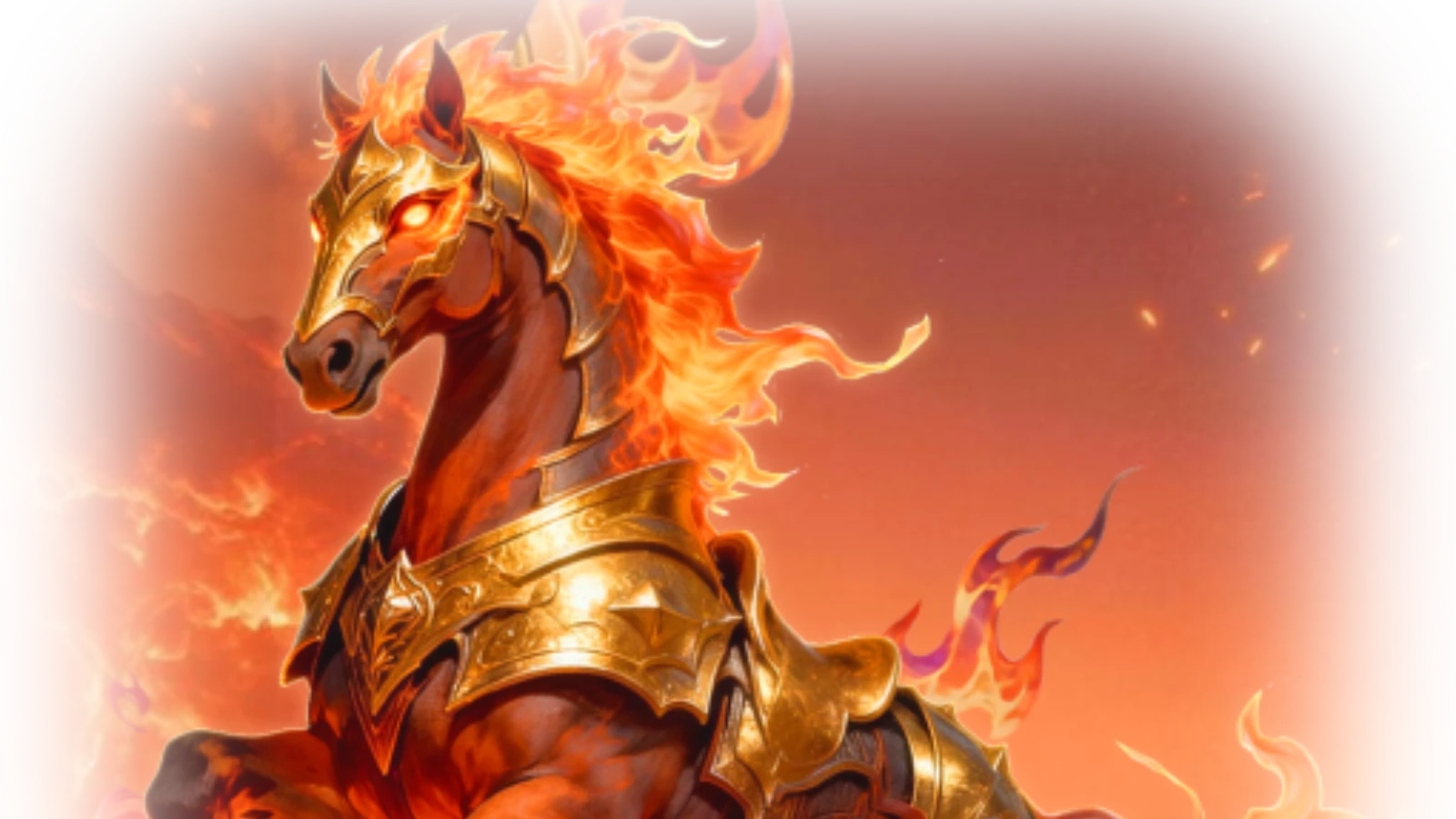
VAP 特别适合粒子、光效、烟雾这类复杂逐帧动画
— Android、iOS(腾讯官方 SDK),Web 端需要自行实现或用第三方库(相对复杂)。一套素材理论上能跨端复用,但实战中因为 Web 支持有限,通常 Web 会走 SVGA 或 Lottie 替代方案。
二、VAP 的原理:一个 .mp4 文件里到底装了什么
VAP 文件本质上是 标准 MP4 容器,里面装了两部分:
RGB 视频流:正常的彩色画面,就是礼物动效本身。
Alpha 通道:灰度视频,记录每个像素的透明度(白=不透明,黑=全透明)。
这两部分可以用两种方式打包:
方式一:并排双通道(Side-by-Side)
把 RGB 和 alpha 并排拼成一个视频帧,比如原始动效是 750×1334,最终视频会是 1500×1334(左半边 RGB,右半边 alpha)。播放时播放器自动拆分、合成透明效果。
方式二:独立 alpha 轨(Separate Alpha Track)
MP4 容器本身支持多轨道,把 alpha 作为独立视频轨存进去。这种方式文件结构更标准,但解析复杂度稍高。
腾讯官方推荐方式一(并排双通道),兼容性最好,Android / iOS SDK 都是按这个设计的。
关键点:VAP 依赖硬件视频解码器(Android 的 MediaCodec、iOS 的 AVFoundation),所以文件虽然比 SVGA 大,但解码性能反而更好——GPU 直接处理,CPU 几乎不占。这也是为什么 VAP 能扛住全屏、高帧率的华丽特效。
三、从设计稿到 .mp4:导出这步决定了性能天花板
做礼物动效这行,跟前端来回磨合久了会发现一个规律:上线后卡不卡、热不热,80% 在设计导出那步就已经决定了。VAP 虽然用视频容器,但同样逃不开这个铁律——分辨率、帧率、码率、时长,这几个参数直接决定文件大小和解码压力。
3.1 分辨率:能小就小,别全屏硬刚
VAP 是视频,分辨率翻倍、文件体积就翻几倍。常见策略:
小件礼物(占屏 1/4):540×960 或更小,够用就行。
中件礼物(占屏 1/2):750×1334,主流手机不失真。
全屏大礼物:1080×1920,顶配了,再大低端机扛不住。
别为了“万一用户拿 iPad 看”就无脑导 2K。实际场景里,直播礼物在手机屏幕上停留 2-3 秒,观众根本来不及盯着看细节,够清晰就够了。
3.2 帧率:24fps 是性价比最高的选择
24fps:电影标准,流畅感够,文件小。
30fps:略顺滑,文件大 25%。
60fps:除非是超高端机型专属大礼物,否则是浪费——低端机解不动、用户也看不出差别。
做礼物动效这行的都知道,30fps 往上加帧,收益递减得厉害。24fps 是直播礼物的黄金帧率。
3.3 时长:2-4 秒是黄金区间
直播里礼物动效一般不会让用户盯着看完整版,太长会影响直播节奏。常见时长:
小件礼物:1.5-2 秒,点到为止。
中大件礼物:2-3 秒,够炫但不拖沓。
超大件(嘉年华、火箭):3-4 秒,顶天了。
时长控制好,文件体积能省一大截。
3.4 码率与编码:H.264 是标配
VAP 推荐 H.264 编码(Android / iOS 硬解支持最好),码率建议:
540p:1-2 Mbps
750p:2-3 Mbps
1080p:3-5 Mbps
编码时记得开启 两遍编码(Two-pass) + CRF 质量控制,画质和体积能取得平衡。
3.5 导出工具链
AE 做完动效后,导出 VAP 的常见流程:
AE 导出带 alpha 的视频序列(PNG 序列 或 ProRes 4444)
用 VapTool 或 FFmpeg 合成:
Adobe Media Encoder 可以直接导 RGB+Alpha 并排的视频
或用腾讯官方的 VapTool(配置 JSON 指定 alpha 通道位置)
这里有个协作要点:设计和前端要提前约定分辨率、帧率、时长上限,否则设计随手导个 1080p 60fps 5 秒的文件,前端拿到手发现低端机根本播不动,又得来回返工。靠谱的做法是每套礼物动效交付时随附一份导出参数清单(分辨率/帧率/时长/文件大小),这几乎是被坑出来的标配——早期没规范的时候,设计交一套素材前端要来回确认参数,谁踩过谁知道。
四、接入实战:Android / iOS / Web 三端完整代码
VAP 的接入相对 SVGA 稍重(毕竟要调视频解码器),但腾讯官方 SDK 已经封装得很干净,核心还是加载 → 设置 → 播放三步走。
4.1 Android 接入
4.1.1 依赖引入
dependencies {
    implementation 'com.tencent.vap:animplayer:2.0.20'
}
AI写代码
4.1.2 布局文件
VAP 播放器渲染到 TextureView 或 SurfaceView:
<com.tencent.qgame.animplayer.AnimView
    android:id="@+id/vap_view"
    android:layout_width="match_parent"
    android:layout_height="match_parent"/>
AI写代码
4.1.3 加载与播放
val vapView = findViewById<AnimView>(R.id.vap_view)

// 从本地 assets 加载
vapView.startPlay(File(context.filesDir, "gifts/rocket.mp4"))

// 从网络加载(需先下载到本地)
val file = File(context.cacheDir, "rocket.mp4")
// ... 下载逻辑
vapView.startPlay(file)

// 监听播放状态
vapView.setAnimListener(object : IAnimListener {
    override fun onVideoComplete() {
        Log.d("VAP", "播放完成")
    }
    override fun onVideoDestroy() {
        Log.d("VAP", "资源释放")
    }
})
AI写代码
关键点:VAP Android SDK 不支持直接传 URL,必须先把 .mp4 下载到本地再播。所以预加载逻辑很重要(后面性能优化章节详细说)。
4.2 iOS 接入
4.2.1 依赖引入(CocoaPods)
pod 'VAP', '~> 2.3.0'AI写代码
4.2.2 播放代码
import VAP

let vapView = QGVAPWrapView(frame: CGRect(x: 0, y: 0, width: 300, height: 300))
view.addSubview(vapView)

// 从本地文件播放
if let path = Bundle.main.path(forResource: "rocket", ofType: "mp4") {
    vapView.playHWD(filePath: path) { _, error in
        if let error = error {
            print("VAP 播放失败: \(error)")
        } else {
            print("VAP 播放完成")
        }
    }
}

// 从网络 URL 播放(SDK 内部会缓存)
vapView.playHWD(urlStr: "https://your-cdn.com/gifts/rocket.mp4") { _, error in
    // 播放回调
}
AI写代码
iOS 的 VAP SDK 相对 Android 更友好,支持直接传 URL(内部会自动缓存)。
4.3 Web 接入(第三方方案)
腾讯官方没有提供 Web 版 VAP SDK,社区有几个第三方实现:
vap-web(基于 canvas + video 元素手动合成 alpha)
自实现:用 <video> 播 RGB,用 canvas 读帧 + alpha mask 合成
实战中 Web 端的 VAP 支持比较鸡肋——需要手动处理 alpha 合成,性能不如原生,兼容性也有坑。所以很多团队在 Web 端直接用 SVGA 或 Lottie 替代,只在 iOS / Android 上用 VAP。
如果一定要 Web 支持,可以参考 vap-web 的实现思路:
// 伪代码示意
const video = document.createElement('video');
video.src = 'rocket.mp4';
const canvas = document.getElementById('gift-canvas');
const ctx = canvas.getContext('2d');

video.addEventListener('play', () => {
  function drawFrame() {
    ctx.drawImage(video, 0, 0, canvas.width / 2, canvas.height); // RGB 左半边
    // 读取右半边 alpha 数据,手动合成透明效果
    // ...
    if (!video.paused && !video.ended) {
      requestAnimationFrame(drawFrame);
    }
  }
  drawFrame();
});
video.play();
AI写代码
坦白说,Web 端 VAP 的投入产出比不高。如果你的产品主要在移动端,Web 就别硬刚 VAP 了。
五、动态融合:让礼物带上用户头像和昵称
VAP 和 SVGA 一样,支持动态元素替换——在礼物动效里实时插入用户头像、昵称、自定义文案。这也是虚拟礼物和普通视频的核心差别:每次播放都能个性化。
5.1 原理
设计师在 AE 里给特定图层打标记(比如头像层命名为 user_avatar、文字层命名为 user_name),导出时这些标记会写进 VAP 的元数据(JSON 配置)。前端播放时传入替换数据,SDK 会在渲染时动态合成。
5.2 Android 动态融合代码
val source = VapxAnimSource(context, "gifts/rocket.mp4")

// 配置动态元素
source.replacements = listOf(
    VapxReplacement().apply {
        tag = "user_avatar"  // 对应 AE 图层名
        bitmap = userAvatarBitmap
    },
    VapxReplacement().apply {
        tag = "user_name"
        text = "张三送出了火箭"
        textColor = Color.WHITE
        textSize = 28f
    }
)

vapView.startPlay(source)
AI写代码
5.3 iOS 动态融合代码
let source = QGVAPSourceInfo()
source.filePath = Bundle.main.path(forResource: "rocket", ofType: "mp4")

// 配置动态元素
let avatarItem = QGVAPImageInfo()
avatarItem.tag = "user_avatar"
avatarItem.image = userAvatarUIImage

let nameItem = QGVAPTextInfo()
nameItem.tag = "user_name"
nameItem.text = "李四送出了火箭"
nameItem.color = UIColor.white
nameItem.fontSize = 28

source.images = [avatarItem]
source.texts = [nameItem]

vapView.play(with: source)
AI写代码
这里有个协作要点:动态替换的 tag,必须和设计师在 AE 里给图层起的名字完全一致。所以设计和前端要提前约定好图层命名规范,否则前端拿到素材根本不知道该替换哪个图层。靠谱的做法是每套礼物动效都随附一份图层命名对照表——这几乎是被坑出来的标配,早期没规范的时候,前端接一套素材要来回问一圈设计师,谁替换错了图层线上就直接穿帮。
六、VAP vs SVGA:什么时候该选哪个
SVGA 和 VAP 是直播礼物动效的两大主流方案,很多人问“我该用哪个”。答案不是非此即彼,而是按礼物类型和预算分层选:
对比维度 | SVGA | VAP |
|---|---|---|
原理 | 矢量 + 位图,类似 Flash | 视频容器 + alpha 通道 |
文件大小 | 小(几十到几百 KB) | 大(几百 KB 到几 MB) |
还原度 | 简单动画还原度高,复杂粒子/光效会打折 | 视频级还原,逐帧特效完美 |
性能消耗 | CPU 解析 + Canvas 渲染 | GPU 硬解码,CPU 占用低 |
跨端一致性 | 优秀(Web/iOS/Android 一致) | iOS/Android 好,Web 需自实现 |
动态融合 | 支持(头像、昵称替换) | 支持(同样能替换) |
适用场景 | 小中件礼物、常规动画 | 大件礼物、粒子/光效/烟雾 |
制作成本 | 中(需规范化图层) | 高(视频导出 + alpha 处理) |
选型建议:
小件礼物(1-10 元):SVGA 优先,文件小、加载快、Web 端友好。
中件礼物(10-100 元):SVGA 为主,复杂特效可选 VAP。
大件礼物(100 元以上):VAP 优先,视觉冲击力是第一优先级。
Web 端为主的产品:SVGA,VAP 在 Web 端支持太弱。
实战中很多团队是混用:常规礼物走 SVGA(省带宽、Web 兼容好),顶级大礼物走 VAP(够炫、有仪式感)。
七、性能优化:直播场景的实战要点
VAP 文件大、解码重,性能问题在低端机和高并发(大礼物连击、全屏广播)时会集中爆发。下面这些是实战里最有效的几条。
7.1 素材层面(最重要,收益最大)
前面导出章节说过了,这里再强调结论:控制分辨率、控制帧率、控制时长、体积压到 2MB 内。素材层面省下的每一 KB,都是运行时实打实的解码开销和内存占用。这一步做好了,代码层面很多问题根本不会出现。
7.2 预加载与缓存
直播里礼物是可预期的(礼物面板就那几十种),所以别等用户点了才去下载。常见做法:
进直播间时,把高频礼物的 .mp4 预先下载到本地缓存;播放时优先读缓存,命中不了再走网络。Android 可以用 OkHttp 的缓存机制或自建文件缓存,iOS 同理。这样能消除“点了礼物卡一下才出来”的延迟感。
注意:VAP 文件比 SVGA 大,全量预加载不现实。可以按礼物热度分级:高频礼物必预载,低频按需下。
7.3 硬解码是性能关键
VAP 的性能优势来自 GPU 硬解码。但如果素材编码格式不对(比如用了 H.265 或非主流 profile),部分低端机会fallback 到软解,性能直接崩。
保险做法: - 编码用 H.264 Baseline Profile(兼容性最好) - 分辨率、帧率不要超设备能力上限(1080p 60fps 在低端机上硬解也吃力)
7.4 播放队列与节流
直播里可能同时收到多个礼物(连击、多人同时送),如果每个都立刻播,屏幕会乱、性能也扛不住。常见策略:
队列机制:礼物进队列,一个播完再播下一个。
合并连击:同一用户短时间内送多个同款礼物,只播一次动效 + 显示「×N」。
优先级:大额礼物优先播、小礼物可延后或跳过。
伪代码示意:
val giftQueue = LinkedList<GiftItem>()


fun onGiftReceived(gift: GiftItem) {

giftQueue.add(gift)

if (!isPlaying) {

playNext()

}

}


fun playNext() {

if (giftQueue.isEmpty()) {

isPlaying = false

return

}

val gift = giftQueue.poll()

vapView.startPlay(gift.file)

vapView.setAnimListener(object : IAnimListener {

override fun onVideoComplete() {

playNext() // 播完继续下一个

}

})

isPlaying = true

}
7.5 内存管理:播完立刻释放
VAP 播放时会解码视频帧到内存,如果播完不释放,连播几个大礼物内存就爆了。
Android:
vapView.stopPlay() // 播完或切场景时调用AI写代码
iOS:

vapView.stopPlay()

vapView.removeFromSuperview()
AI写代码
建议:礼物播完、用户退出直播间、App 进后台,这几个时机都要主动释放 VAP 资源。
八、常见坑速查表
问题 原因 解决方案
透明效果丢失 / 背景不透明 Alpha 通道没正确打包,或播放器解析错位 检查导出时 alpha 通道位置配置;用官方 VapTool 验证文件
Android 播放白屏 / 崩溃 文件格式不对,或低端机硬解不支持 确认编码是 H.264 Baseline;检查分辨率是否超设备能力
动态替换不生效 图层 tag 名字对不上 找设计师确认 AE 里的图层命名,和代码里的 tag 严格一致
iOS 播放卡顿 文件太大或帧率过高 降分辨率 / 帧率;开启预加载
Web 端无法播放 官方没有 Web SDK 用 SVGA 或 Lottie 替代,或自实现 vap-web 方案
内存持续上涨 播完没释放资源 检查是否调用了 stopPlay;确保退出场景时清理
文件体积过大 分辨率 / 帧率 / 时长没控制 参考第三章导出规范,压缩到 2MB 内
九、写在最后
VAP 的技术接入其实不难,Android / iOS 官方 SDK 封装得已经很成熟。真正决定礼物动效“够不够炫、跑不跑得动”的,反而是设计到导出这一段——分辨率、帧率、时长、编码格式,这些在写代码之前就已经决定了上线后的性能天花板。
做礼物动效这行,跟前端来回磨合久了会发现:好的礼物动效,是设计和技术一起磨出来的。设计不能只管炫不管大小,前端也不能拿到素材就直接塞——中间得有一套参数规范、命名约定、测试验收流程,才能保证最终上线的效果既好看又跑得动。
从 AE 设计、VAP/SVGA 导出规范到三端适配,踩过的坑基本都沉淀成了一套素材规范和动效模板库。如果你也在做直播 / 语聊产品、正被礼物动效折腾,欢迎交流。
一套设计精良、性能又可控的礼物动效,需要设计和技术一起打磨
最后更新: